招行企业银行
软件截图
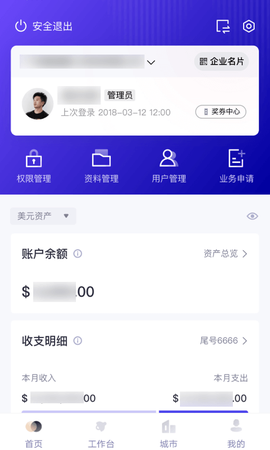
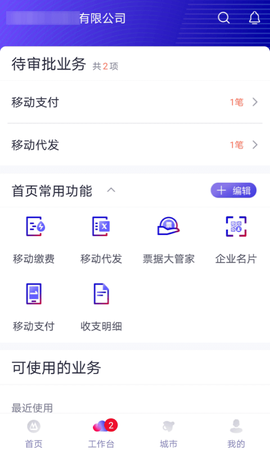
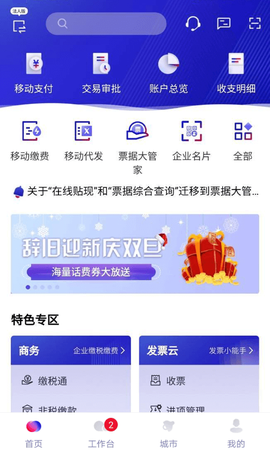
软件介绍
招行企业银行App就是招商银行专门给企业老板和财务人员打造的一款手机银行神器,说白了,就是让你在手机上就能搞定公司所有的钱袋子事儿,不用再天天跑银行排队。这玩意儿整合了转账、查账、买理财这些核心功能,界面清爽,操作起来贼顺手,还用了人脸识别这些黑科技来保安全,连以前必须用U盾才能办的移动交易现在都能免UKEY搞定,甚至还能搞电子支票,支持延期支付和转让,挺灵活的。说白了,它就是帮你把企业财务管得明明白白,效率翻倍。
软件特色
1、量身定制,重磅推出法人尊享版
专门给企业法人且是App管理员的人整了个尊享版,界面是专业设计师操刀,看着就是那种商务精英范儿。首页也全新改版,加了法人推荐和业务专区,还能看月度个性化账单、查企业征信这些专属功能,让老板们轻松管理公司财务。另外还有定期推出的法人专属理财产品,收益稳、额度少,限量供应尊享版用户买,挺有排面的。
2、金融科技,引领企业移动全场景免UKEY机制
这App用了一大堆金融科技手段,搞了个“生物识别+手机数字证书+智能风控”的多层级安全体系,在业内率先实现了免UKEY的移动交易。这个安全级别跟以前的音频KEY、蓝牙KEY一个档次,但用起来方便多了,不用再揣着U盾到处跑。
3、立足金融,以用户视角建设基础性金融服务
它不搞那种以产品为中心的老套路,完全站在用户角度,从企业最需要的金融场景入手,提供了移动支付、二维码收付款、缴费、移动代发、移动支票、移动理财、银企对账、闪电贷这些基础服务,都是公司日常用得上的硬核功能。
4、不止于金融,构建企业一站式服务生态
这App不光管钱,还搭了个开放互联的对公移动服务平台,云端部署了OA协同、CRM、HR管理、进销存管理这些非金融场景的SaaS服务。金融和非金融场景互相促进,形成了一个完整生态,相当于一个公司管理工具箱。
5、端到端梳理,打造优质客户体验银行
招商银行专门请了用户体验设计团队,按“客户旅程地图”的思路,把整个流程从头到尾梳理打磨了一遍。重新理解了银行和企业的关系,搞了个全新的服务品牌理念,体验感拉满。
6、有求必应,多层级智能化客户服务体系
这App升级了智能机器人,能更懂你的意图和偏好,回答匹配度更高。还接入了招行的IM即时通讯系统“招乎”,你可以像用微信一样随时跟客户经理聊天。智能客服、远程人工客服、客户经理在线服务三层体系,有啥问题都能秒回。
功能介绍
1、账户管理
能查企业网银账户的余额、明细,管理协议和别名,还能查已签约的他行账户信息,一目了然。
2、集团服务
方便管理母公司和子公司,支持账户余额及明细查询、资金汇划,资金划拨可以手工操作也能自动搞,集团财务一把抓。
3、收付款管理
支持企业网银账户间的转账、对外转账、跨行快速转账、批量转账、预约转账,还有代发工资、代报销和付款交易查询,钱款进出全掌控。
4、电子票据
足不出户就能在网银自助办理电子商业汇票业务,还能查相关操作记录,省时省力。
5、贷款业务
随时查你在招行的贷款余额、明细和还款记录,心里有数。
6、国际业务
能查国际汇率、汇出汇款、进口融资到期、远程进口信用证到期等信息,经常项目的结汇账户还能在网银自助结汇,外贸党福音。
招商银行企业银行App如何绑定UBlank
1、登录账号,输入相关信息,点“登录”。
![招行企业银行[图1]](https://static.down8818.com/uploads/20260609/6a271444087134.09726213.png)
2、点屏幕右上角的“设置”图标。
![招行企业银行[图2]](https://static.down8818.com/uploads/20260609/6a2714443ff2a8.22589199.png)
3、点“关联UBank”。
![招行企业银行[图3]](https://static.down8818.com/uploads/20260609/6a2714447fd0e6.29876163.png)
4、输入相关信息,点“下一步”。
![招行企业银行[图4]](https://static.down8818.com/uploads/20260609/6a271444badd23.27595431.png)
5、输入验证码后,点确定。
![招行企业银行[图5]](https://static.down8818.com/uploads/20260609/6a271444f31bf5.92920343.png)
6、接着点“完成”,UBlank就绑好了。
![招行企业银行[图6]](https://static.down8818.com/uploads/20260609/6a271445374643.72121566.png)
招商银行企业银行App员工如何加入企业
1、登录管理员账号,点“员工管理”。
![招行企业银行[图7]](https://static.down8818.com/uploads/20260609/6a271445721086.91811826.png)
2、点“加入企业二维码”。
![招行企业银行[图8]](https://static.down8818.com/uploads/20260609/6a271445b82077.72235764.png)
3、如果没认证,点“人脸认证”。
![招行企业银行[图9]](https://static.down8818.com/uploads/20260609/6a271445ee5c13.48323092.png)
4、人脸认证完退回页面,继续点“员工管理”。
![招行企业银行[图10]](https://static.down8818.com/uploads/20260609/6a27144634b043.55604890.png)
5、再点“加入企业二维码”。
![招行企业银行[图11]](https://static.down8818.com/uploads/20260609/6a2714467ca033.59569338.png)
6、把二维码截图,点“分享”发到工作群。
![招行企业银行[图12]](https://static.down8818.com/uploads/20260609/6a271446bad786.38192298.png)
7、员工先注册企业一网通,输入信息后点“注册”。
![招行企业银行[图13]](https://static.down8818.com/uploads/20260609/6a271446f37520.56174716.png)
8、输入验证码,点“确定”。
![招行企业银行[图14]](https://static.down8818.com/uploads/20260609/6a271447437c37.54965580.png)
9、注册完点自己名字,完善信息才能加入企业。
![招行企业银行[图15]](https://static.down8818.com/uploads/20260609/6a2714478300f7.09167922.png)
10、点下面的“我的信息”。
![招行企业银行[图16]](https://static.down8818.com/uploads/20260609/6a271447c63215.88019604.png)
11、输入个人信息,点“确定”。
![招行企业银行[图17]](https://static.down8818.com/uploads/20260609/6a271448095550.00002834.png)
12、点“开始识别”做人脸认证。
![招行企业银行[图18]](https://static.down8818.com/uploads/20260609/6a2714483fb617.22166794.png)
13、点屏幕左下角的“首页”。
![招行企业银行[图19]](https://static.down8818.com/uploads/20260609/6a2714487bcb06.62058572.png)
14、点右上角的“扫描”标志。
![招行企业银行[图20]](https://static.down8818.com/uploads/20260609/6a271448b92065.32761093.png)
15、扫描管理员分享的二维码。
![招行企业银行[图21]](https://static.down8818.com/uploads/20260609/6a27144912feb1.62774053.png)
16、点“申请加入”。
![招行企业银行[图22]](https://static.down8818.com/uploads/20260609/6a271449551e35.14087500.png)
17、最后点“完成”,等着管理员同意就行了。
![招行企业银行[图23]](https://static.down8818.com/uploads/20260609/6a271449884eb3.52934577.png)
更新日志
v7.0.7版本
1. 修复已知问题
2. 优化用户体验