即录剪辑
软件截图
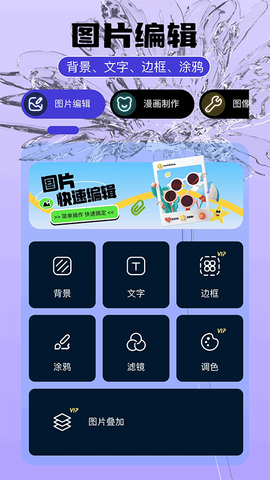
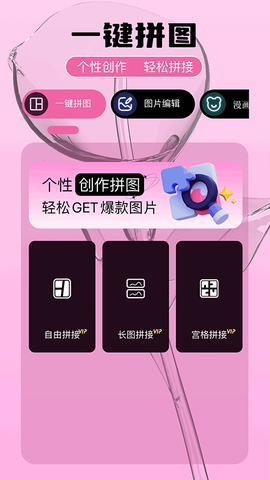
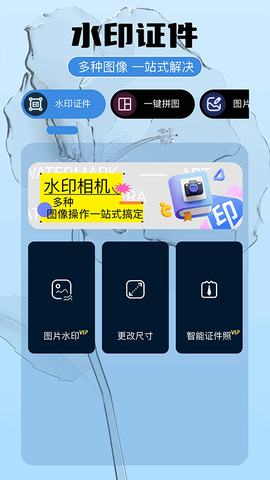
软件介绍
即录剪辑是一款我用了很久的视频剪辑神器,完全免费还特别顺手,不管你是新手还是老手,都能用它快速搞定各种视频。它内置了超多实用工具,比如修剪视频、加特效、调滤镜,甚至还能直接录制视频,导出时还能自由控制画质,让你轻松做出满意的作品。
即录剪辑怎么使用
1. 打开应用:在手机桌面上点开即录剪辑,直接进入主界面。
2. 自由剪辑模式:选“自由剪辑”,挑好视频片段点“导入”,就能开始编辑了。
3. 选择智能模板:在编辑界面,你可以挑“快闪”、“动感”、“记忆”这些模板,瞬间提升视频风格,省时又省力。
4. 添加贴纸和字幕:点“贴纸”给视频加点装饰,选个喜欢的滤镜,再在片段上添加字幕,确认后就能直接显示出来。
5. 背景音乐与生成视频:加上合适的背景音乐,点“生成”,视频就导出完成了。
6. 快速成片:想省事的话,直接选“快速成片”,加几张图片就能生成一个简易视频作品。
![即录剪辑[图1]](https://static.down8818.com/uploads/20260609/6a2718fa9d9810.98330945.png)
即录剪辑怎么导入音乐
1. 先点“剪辑”里的“自由剪辑”。
2. 选一段素材导入进去。
3. 点击下面的“音乐”选项。
4. 再点右上角的“导入音乐”,就可以从手机里挑歌曲了。
即录剪辑怎么清除缓存
1. 进入“我的”页面:在主界面右下角点“我的”。
2. 点击设置图标:进到“设置”选项,选“清理缓存”,就能释放应用占用的存储空间。
即录剪辑怎么导出视频
1. 导入视频:选“自由剪辑”后,把需要的视频片段导入。
2. 设置导出质量:点界面上方的“导出”,挑好视频输出质量,完成后就能导出。
软件特色
1. 多样化的剪辑工具:滤镜贴纸、视频倒放、背景美颜、剪裁、变速这些高级功能一应俱全,想怎么玩都行。
2. 一键导出功能:专为懒人设计,不用折腾复杂设置,编辑完就能快速导出,效率超高。
3. 专属音乐相册制作:照片和音乐自由组合,能做出个性化的音乐视频相册,挺有创意的。
4. 多样化的格式播放:主流格式、高清甚至超高清视频都能流畅播放,不用怕格式不兼容。
5. 超高清摄像功能:内置高清摄像头,支持多种拍摄模式,拍出来的画面质量杠杠的。
6. 专业级剪辑体验:操作简单,但工具很专业,能满足你高质量视频编辑的需求。
软件亮点
1. 实时预览效果:编辑时能随时看到视频效果,不满意就调整,确保最终成品符合你的想法。
2. 用户友好的界面设计:界面简洁明了,上手特别快,不用学啥专业知识就能玩转。
3. 社区分享功能:做好视频能直接分享到社交平台,跟朋友或更多人展示你的创意。
4. 持续更新与优化:团队经常看用户反馈,不断优化功能,让你一直用着舒服。
软件功能
1. 制作简单快速生成:想做好玩有趣的视频不用苦逼地剪辑,一键选模板就能做出专属大片,别人做视频花几小时,用即录剪辑一分钟搞定。
2. 滚动字幕视频加广告:给视频加上你的专属滚动字幕,帮你吸粉引流,别人看了都想加你。
3. 创意效果一键套用:达人原创模板,让你的视频与众不同,还有图片、GIF等功能,引爆你的社交圈。